Al terminar tendrás una lista revisable de newsletters y correos promocionales que ya no lees. El proceso sirve para Gmail, Outlook/Microsoft 365 y cualquier otro correo que puedas abrir en la web.
Paso 01
Abre Customize en Claude
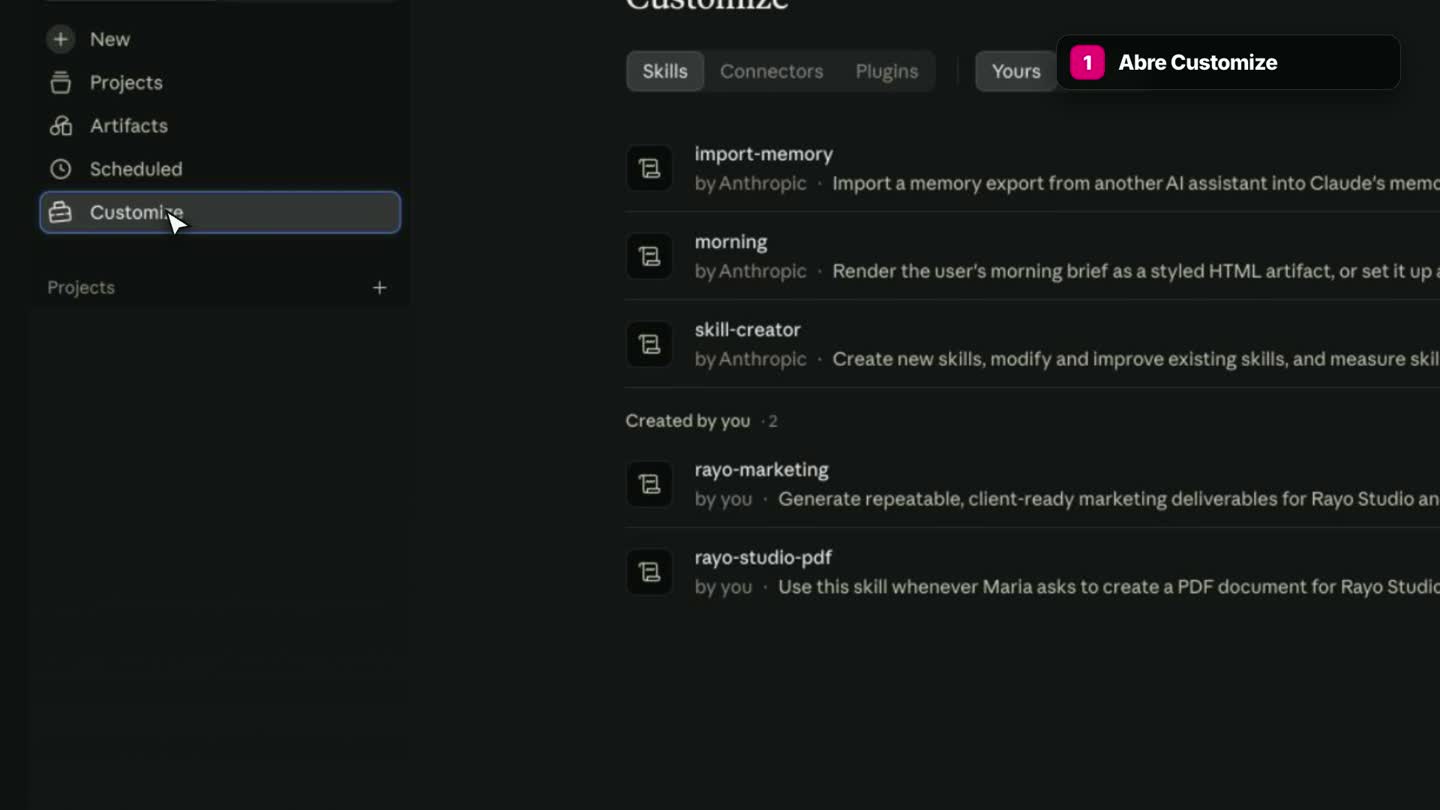
Hazlo desde la aplicación de escritorio de Claude. En la barra lateral izquierda, entra a Customize. Ahí están las conexiones y preferencias que Claude puede usar en tus tareas.
Pasos 02 y 03
Entra a Connectors y conecta tu correo
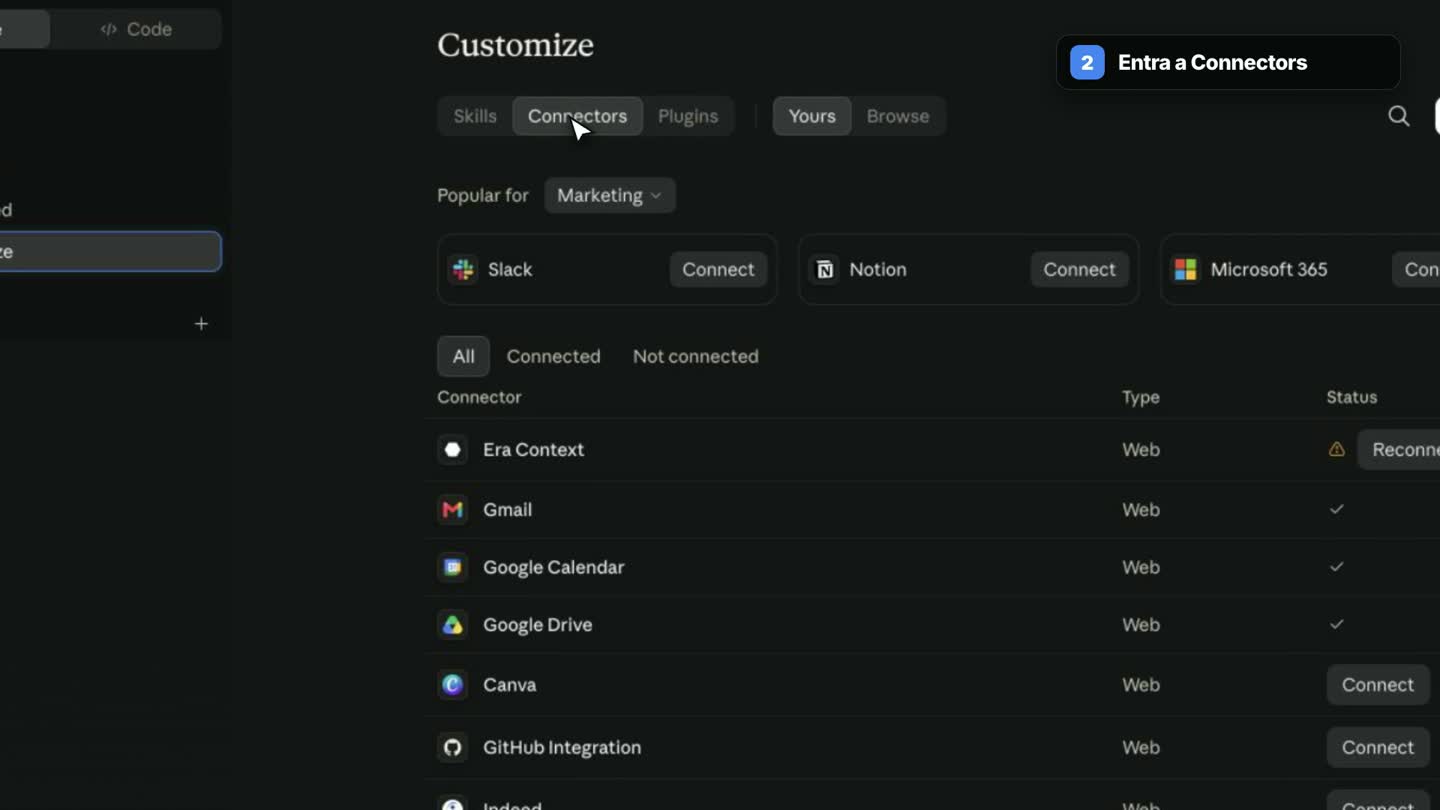
Dentro de Customize, abre Connectors. Con Gmail, busca el conector de Google; con una cuenta empresarial de Outlook, busca Microsoft 365. Pulsa Connect, elige la cuenta correcta y revisa los permisos.
Selecciona la cuenta de correo correcta. Si tienes una personal y otra de trabajo, verifica la dirección antes de aceptar.
Lee los permisos solicitados y confirma solo si reconoces a Claude y quieres usar esa cuenta en esta tarea.
Vuelve a Connectors. Gmail o Microsoft 365 debe mostrar el estado Connected o una marca de verificación. Si usarás otro correo web, continúa con el navegador.
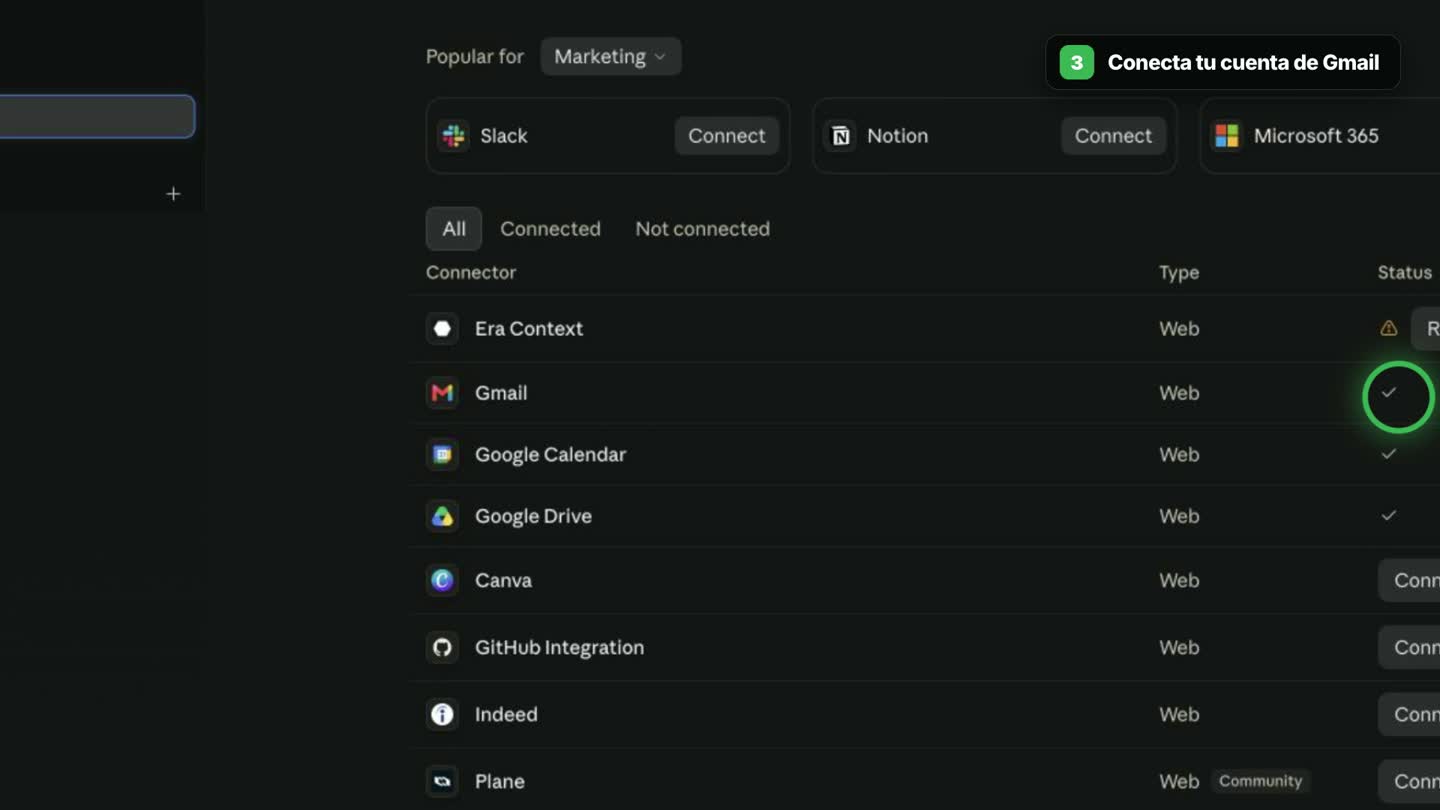
Si el conector aparece activo pero Claude no lo usa, abre el botón + de la conversación, entra a Connectors y activa tu servicio de correo para esa sesión.
Paso 04
Abre una tarea en Cowork
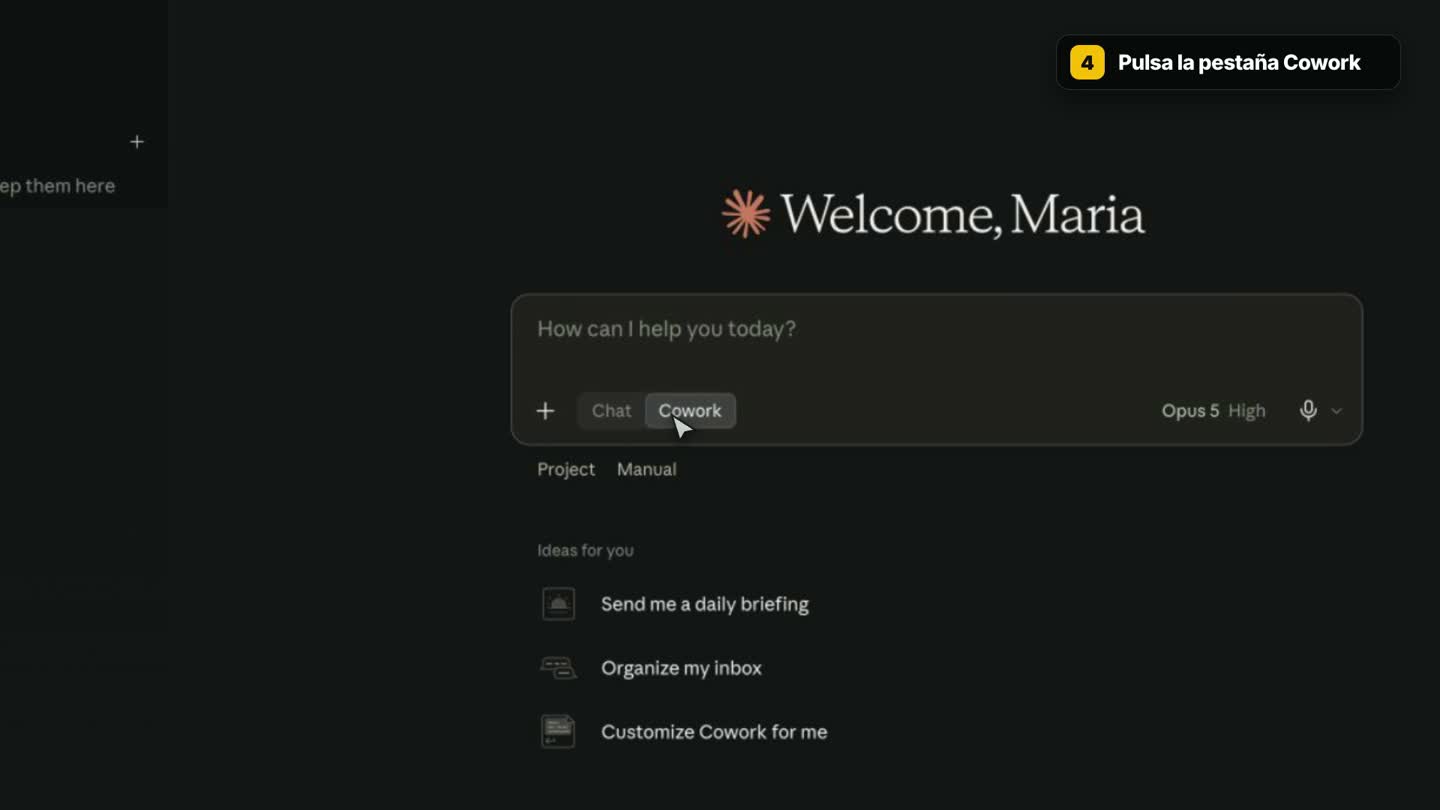
Regresa a la pantalla principal. En el cuadro donde escribes, cambia de Chat a Cowork. Esta es la modalidad que puede continuar el trabajo, usar conectores y navegar mientras tú haces otra cosa.
Paso 05
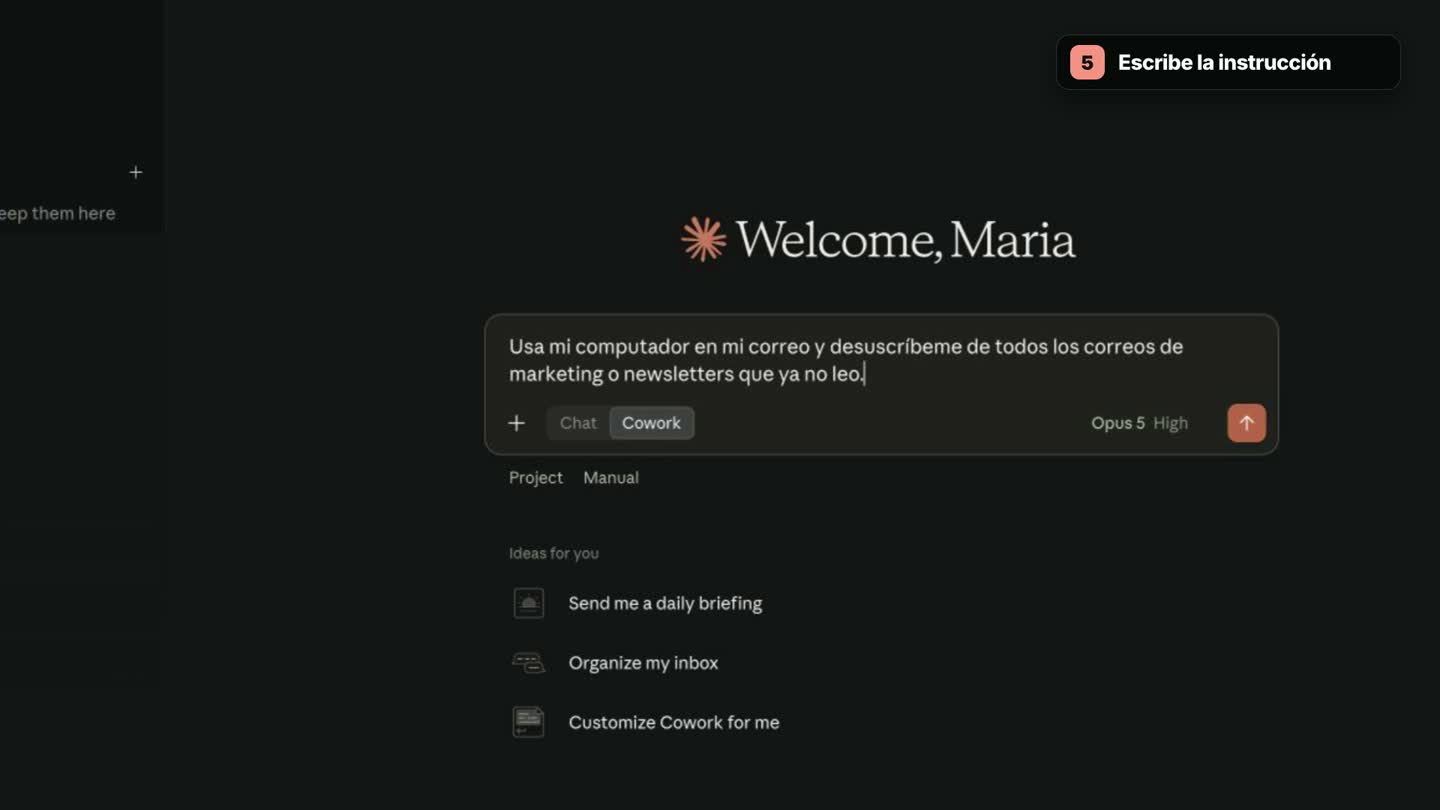
Pega una instrucción que te deje revisar
El video usa una versión corta. Para evitar desuscribirte de algo importante, utiliza esta instrucción completa:
Usa la cuenta de correo que conecté o, si no tiene conector, abre mi aplicación de correo en el navegador. Encuentra newsletters y correos promocionales que ya casi no leo.

Revisa los últimos 90 días y prepara una tabla con:
— remitente,
— cantidad de correos recibidos,
— fecha del último correo,
— y si encontraste una opción de desuscripción.

No borres mensajes, no cambies configuraciones y no te desuscribas todavía. Muéstrame primero la lista y espera mi aprobación.

Cuando yo apruebe remitentes específicos, desuscríbeme solo de esos y entrégame un resumen de lo que hiciste.
Paso 06
Revisa la lista y aprueba solo lo necesario
Cuando Claude entregue la tabla, marca los remitentes que reconoces y de los que realmente quieres salir. Puedes responder así:
Apruebo únicamente estos remitentes: [pega aquí los nombres].

Desuscríbeme de ellos uno por uno. No borres correos y detente si una página pide una contraseña, un pago o un permiso diferente.

Al terminar, dime cuáles se completaron y cuáles necesitan que yo intervenga.
Claude debe entregarte un resumen separado entre completados, no encontrados y requieren intervención. Tu correo seguirá intacto: esta tarea solo gestiona suscripciones aprobadas.
Soluciones rápidas
Si una opción no aparece
No veo Cowork: actualiza Claude Desktop y confirma que tu plan incluye Cowork.
El conector de correo no funciona: desconéctalo y vuelve a autenticarlo desde Customize → Connectors. Microsoft 365 empresarial puede necesitar habilitación del administrador.
Claude puede leer, pero no desuscribirse: habilita el navegador integrado o Claude in Chrome y vuelve a pedir la acción.
Claude encuentra demasiados correos: reduce el periodo a 30 días o pide primero solo los diez remitentes más frecuentes.